Mixfox: Lautstärke am Mac für jede App einzeln regeln
Mixfox sitzt in der Menüleiste und gibt jeder App einen eigenen Lautstärkeregler. Dreh den Call leiser und lass das Video laut, oder schalte eine App stumm, ohne den Rest anzufassen. Kostenlos, Open Source und ohne Audiotreiber.
Version 0.1.0 für macOS 14.2 oder neuer, Apple-Chip und Intel. Mit Developer ID signiert und von Apple notarisiert.
$ brew install --cask enricofranke/tap/mixfox
STATUS: ERSTE VERSION (v0.1.0) · MACOS 14.2+ · NICHT MIT APPLE VERBUNDEN
macOS hat eine Lautstärke für alles
01Am Mac teilen sich alle Apps eine Lautstärke. Ist der Call zu laut und das Video daneben zu leise, ändern die Lautstärketasten beides. macOS kann die Lautstärke einzelner Apps von Haus aus nicht regeln.
Genau da ist Mixfox entstanden: in einem Videocall, der zu laut war, neben einem Video, das zu leise war.
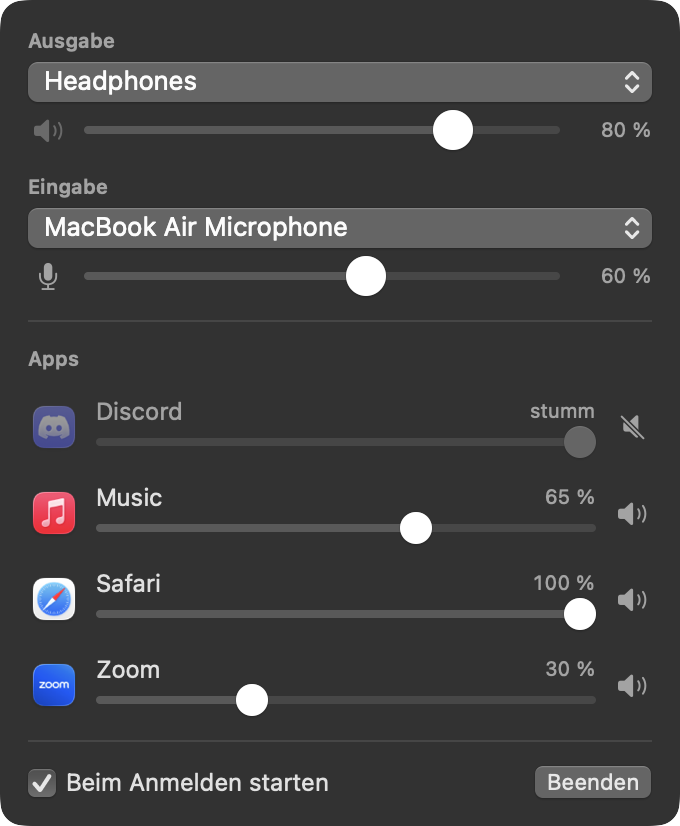
Mixfox bringt den fehlenden Lautstärkemixer in die Menüleiste. Jede App, die Ton abspielt, bekommt einen eigenen Regler und eine Stummtaste, und Ausgabe- und Eingabegerät stehen im selben Menü.
Es nutzt einen Teil von macOS, den es seit Version 14.2 gibt. Deshalb wird nichts in dein System installiert: kein Audiotreiber, kein virtuelles Ausgabegerät, kein Neustart.
App-Lautstärke einzeln regeln, direkt in der Menüleiste
02Ein Regler für jede App
Jede App, die Ton abspielt, erscheint mit eigenem Lautstärkeregler und Stummtaste. Apps auf 100 % werden gar nicht angefasst.
Geräte im selben Menü
Ausgabe- und Eingabegerät wechseln und ihre Lautstärke einstellen, ohne die Systemeinstellungen zu öffnen.
Merkt sich deine Werte
Die Lautstärke, die du für eine App einstellst, wird gespeichert und gilt wieder, sobald die App das nächste Mal spielt.
Kein Audiotreiber
Kein Treiber, kein virtuelles Audiogerät, kein Neustart des Soundsystems. Dein Ausgabegerät bleibt, was es ist.
Fällt sicher aus
Wird Mixfox beendet oder stürzt es ab, hat jede App sofort wieder ihre normale Lautstärke. Keine App bleibt stumm.
Menüleiste oder Fenster
Mixfox lebt in der Menüleiste. Öffnest du es ein zweites Mal, erscheint derselbe Mixer als kleines Fenster, falls das Symbol hinter der Notch verschwindet.
Deutsch und Englisch
Die App folgt der Sprache deines Macs.
Klein und offen
Rund 1.400 Zeilen Swift, keine Abhängigkeiten, MIT-Lizenz. Du kannst alles nachlesen.
Mixfox installieren
03- 01Mixfox.zip laden, entpacken und Mixfox.app in den Programme-Ordner legen. Oder den Homebrew-Befehl unten nehmen.
- 02Mixfox starten. In der Menüleiste erscheint ein Regler-Symbol.
- 03macOS fragt, ob Mixfox Systemaudio aufnehmen darf. Erlaube es: Diese Erlaubnis ist es, die einer App gestattet, die Lautstärke einer anderen zu ändern. Mixfox nimmt nichts auf und speichert nichts.
- 04Menü öffnen und den Regler der App runterziehen, die zu laut ist.
$ brew install --cask enricofranke/tap/mixfox
$ git clone https://github.com/enricofranke/mixfox.git
$ cd mixfox
$ ./build.sh install
Zum Entfernen Mixfox beenden und die App in den Papierkorb legen, oder brew uninstall --cask mixfox ausführen. Sonst wurde nichts installiert.
Eine App leiser machen, ohne alles leiser zu stellen
04- 01Starte den Call wie immer. Zoom, oder jede andere App, die Ton abspielt, erscheint in Mixfox mit eigener Zeile.
- 02Öffne Mixfox in der Menüleiste und zieh den Regler dieser App runter.
- 03Lass die Lautstärke des Macs, wo sie ist. Musik, Videos und alle anderen Apps spielen gleich laut weiter.
- 04Spielt die App das nächste Mal Ton ab, stellt Mixfox deine Lautstärke wieder ein.
Der Klassiker ist der Videocall: Der Call soll leiser werden, aber die Musik oder das Video sollen bleiben, wie sie sind. Mixfox ist während eines Zoom-Calls entstanden und dort zum ersten Mal benutzt worden.
Genauso funktioniert es mit jeder App, die über macOS Ton abspielt: Call-Apps, Browser, Musikplayer, Spiele.
Ein Browser zählt als eine App, alle seine Tabs teilen sich also einen Regler.
So funktioniert's: Core Audio Process Taps statt Audiotreiber
05- 01Für jede App, die du leiser drehst, legt Mixfox einen Tap auf den Ton dieser App. Der Tap schaltet die eigene Ausgabe der App stumm, aber nur solange Mixfox ihn ausliest.
- 02Aus dem Ausgabegerät der App und diesem Tap baut es ein privates Gerät. In deiner Liste der Tongeräte taucht nichts auf.
- 03Im Audio-Thread kopiert es den abgegriffenen Ton auf das Ausgabegerät, multipliziert mit dem Wert des Reglers.
Ältere Lautstärkemixer für den Mac installieren ein virtuelles Audiogerät und schicken den gesamten Ton hindurch. Process Taps, die Apple mit macOS 14.2 eingeführt hat, machen das überflüssig.
Hilfsprozesse, etwa der Audio-Dienst eines Browsers, zählen zu der App, der sie gehören. Zwei Minuten nachdem eine App verstummt ist, wird ihr Tap wieder entfernt, damit der Mac weiterhin von selbst in den Ruhezustand gehen kann.
Der Quelltext liegt auf GitHub.
Gut zu wissen
06| AUFNAHME-ANZEIGE | Solange eine App leiser gedreht ist, zeigt macOS seine Anzeige für Audioaufnahme. Das ist der Tap. Mixfox speichert nichts. |
|---|---|
| VERZÖGERUNG | Eine leiser gedrehte App spielt etwa einen Audio-Puffer später als sonst. |
| KEIN VERSTÄRKEN | Die Regler drehen Apps nur leiser. Über 100 % geht es nicht. |
| NACH STILLE | Fängt eine leiser gedrehte App nach mehr als zwei Minuten Stille wieder an zu spielen, kann ein kurzer Moment in voller Lautstärke durchkommen, bis der Tap wieder steht. |
| INTEL-MACS | Der Download enthält eine Intel-Version, getestet ist Mixfox aber nur auf Macs mit Apple-Chip. |
| MAC APP STORE | Mixfox nutzt zwei private macOS-Aufrufe: einen, um die Audio-Erlaubnis zu prüfen, und einen, um die App zu finden, zu der ein Hilfsprozess gehört. Damit scheidet der App Store aus. |
Häufige Fragen
07Hat macOS einen eingebauten Lautstärkemixer?
Nein. Am Mac teilen sich alle Apps eine Ausgabelautstärke, einen eingebauten Regler für einzelne Apps gibt es nicht. Dafür brauchst du eine Zusatz-App wie Mixfox.
Wie mache ich Zoom leiser, ohne den ganzen Mac leiser zu stellen?
Mixfox starten, in der Menüleiste öffnen und den Regler in der Zoom-Zeile runterziehen. Die Lautstärke des Macs bleibt, wo sie ist, Musik, Videos und andere Apps spielen also gleich laut weiter. Genauso geht es mit jeder anderen App, die Ton abspielt.
Ist Mixfox kostenlos?
Ja. Mixfox ist Open Source unter MIT-Lizenz. Es gibt kein Konto, kein Abo und keine Bezahlversion.
Nimmt Mixfox meinen Ton auf?
Nein. macOS fragt nach der Erlaubnis, Systemaudio aufzunehmen, weil genau sie einer App erlaubt, den Ton einer anderen zu übernehmen. Mixfox reicht den Ton direkt an dein Ausgabegerät weiter, in der Lautstärke, die du eingestellt hast. Es wird nichts aufgenommen, gespeichert oder verschickt.
Installiert Mixfox einen Audiotreiber?
Nein. Mixfox nutzt Core Audio Process Taps, die seit Version 14.2 zu macOS gehören. Es installiert keinen Treiber und kein virtuelles Audiogerät, und dein Ausgabegerät bleibt, was es ist. Wenn Mixfox beendet wird, hat jede App wieder ihre normale Lautstärke.
Welche macOS-Versionen unterstützt Mixfox?
macOS 14.2 oder neuer. Mixfox wird auf macOS 26 mit Apple-Chip entwickelt und getestet. Der Download enthält auch eine Intel-Version, die ungetestet ist.
Kann Mixfox eine App lauter als 100 % machen?
Nein. Die Regler drehen Apps nur leiser. Soll eine App herausstechen, dreh die anderen leiser und den Mac lauter.
Wie deinstalliere ich Mixfox?
Mixfox beenden und Mixfox.app in den Papierkorb legen. Mit Homebrew: brew uninstall --cask mixfox. Sonst wurde nichts installiert.
Gebaut von Enrico Franke
Ich bin Founder vom Bodensee und baue Softwareprodukte. Wenn es ein Werkzeug, das ich brauche, nicht so gibt, wie ich es will, baue ich es selbst und stelle es online. Mixfox ist eins davon. Beiträge sind willkommen; für größere Änderungen bitte zuerst ein Issue öffnen.
Mixfox ist weder mit Apple noch mit Zoom oder den Herstellern der hier gezeigten Apps verbunden. App-Namen und Symbole gehören ihren Inhabern. MIT-Lizenz.